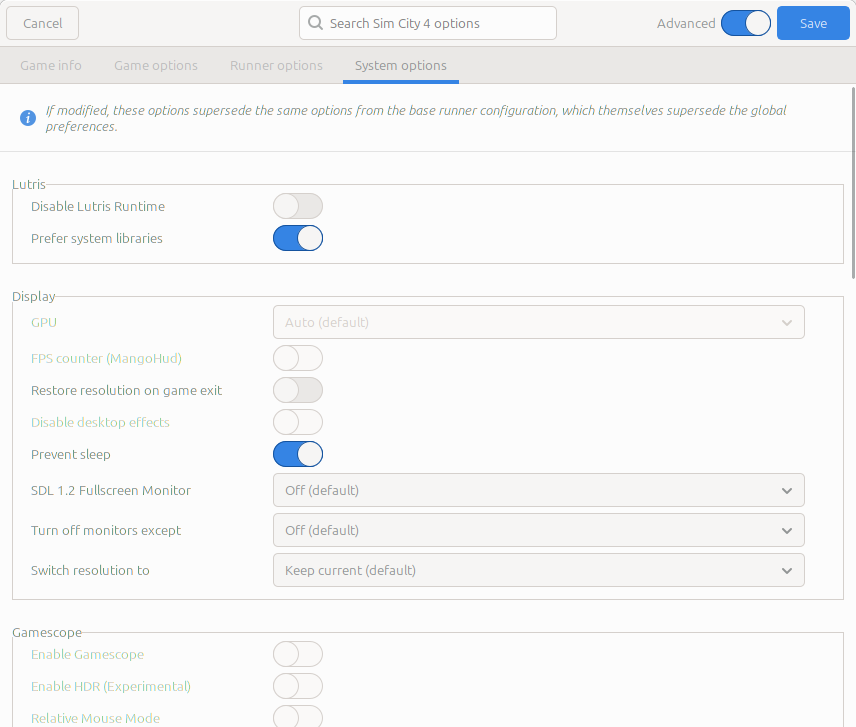

Configure Game
Game info
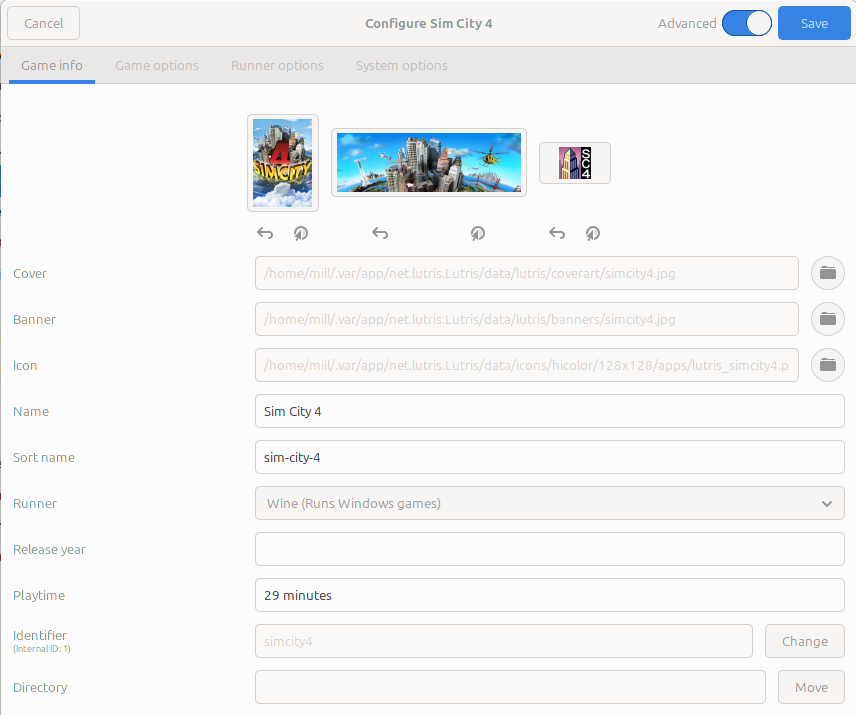
Game options
Executable
/home/[ชื่อผู้ใช้]/.wine/drive_c/Program Files (x86)/Maxis/SimCity 4/Apps/SimCity 4.exe
Arguments
-CustomResolution:enabled -f -r1366x768x32 -CPUCount:1 -CPUPriority:high
คำสั่งพวกนี้เป็น พารามิเตอร์ (command line arguments) ที่เกมของ SimCity 4 หรือเกมค่าย Maxis ใช้สำหรับกำหนดการทำงานตอนเปิดเกม เช่น ความละเอียด หน้าจอ CPU เป็นต้น
✅ 1. -CustomResolution:enabled
👉 เปิดโหมด กำหนดความละเอียดหน้าจอเอง
📌 ปกติเกมเก่า ๆ จะล็อกความละเอียดไว้ เช่น
800×600, 1024×768
คำสั่งนี้ทำให้เราใช้ความละเอียดใหม่ เช่น
1366×768, 1920×1080 ได้
✔ ต้องใช้คู่กับ -r
✅ 2. -f
👉 เปิดเกมแบบ Full Screen (เต็มจอ)
📌 ถ้าไม่ใส่ จะเปิดเป็นหน้าต่าง (Window Mode)
💡 บางคนใช้แทน -w
-f= เต็มจอ-w= หน้าต่าง
✅ 3. -r1366x768x32
👉 กำหนดความละเอียด + สีหน้าจอ
รูปแบบคือ
-rกว้างxสูงxบิตสี
ตัวอย่างนี้คือ
- 1366 = ความกว้าง
- 768 = ความสูง
- 32 = สี 32-bit
📌 32-bit สีจะสวยและไม่เพี้ยน
💡 ถ้าใส่ผิด เช่น ไม่เปิด CustomResolution
เกมจะไม่เปลี่ยนความละเอียด
✅ 4. -CPUCount:1
👉 บอกเกมว่าให้ใช้ CPU แค่ 1 core
📌 เกมเก่าอย่าง SimCity 4 ถูกสร้างมาในยุค CPU 1 core
ถ้าใช้หลาย core อาจมีปัญหา เช่น
- เกมค้าง
- หน่วง
- crash
✔ ช่วยให้เกมเสถียรขึ้นบน CPU รุ่นใหม่ เช่น
Intel i5, i7
✅ 5. -CPUPriority:high
👉 ตั้ง priority ของเกมเป็น High
📌 ทำให้ Windows หรือ Wine ให้ความสำคัญกับเกมมากขึ้น
ลดอาการกระตุก
💡 ช่วยเวลา:
- เครื่องช้า
- มีโปรแกรมอื่นรันอยู่
- Wine หรือ Linux
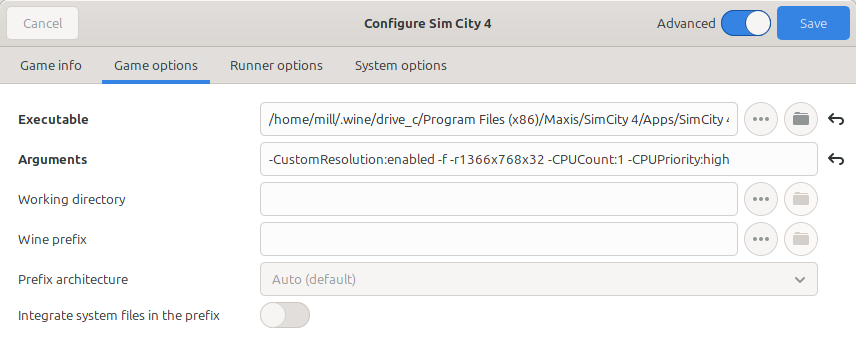
Runner options
Wine Options : System (11.0)
Enable D3D Extras : เปิด
D3D Extras version : v2 (default)
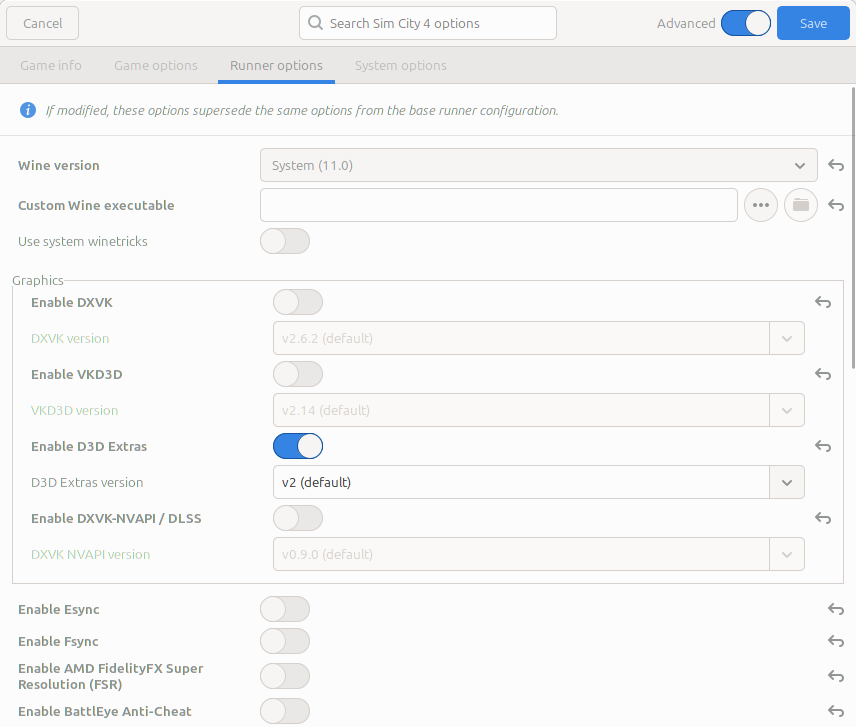
System options